

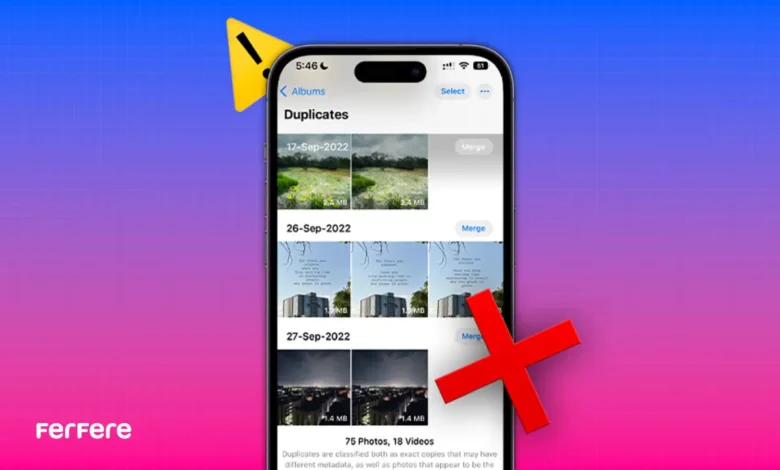
حذف عکس های تکراری آیفون یکی از دغدغه هایی است که بسیاری از کاربران با آن روبه رو می شوند. وقتی حافظه گوشی موبایل پر می شود یا میان انبوهی از تصاویر نمی توانیم عکس مورد نظر را پیدا کنیم، متوجه می شویم وجود این تصاویر duplicate چه قدر آزاردهنده است. گاهی یک عکس بارها و بارها در گالری تکرار می شود؛ نتیجه اش هم شلوغی بی مورد و کاهش فضای ذخیره سازی است. خوشبختانه روش هایی وجود دارد که می توان با کمک آن ها به راحتی تصاویر تکراری را شناسایی و حذف کرد. در ادامه این مطلب، راهکارهای عملی و مطمئن برای مدیریت بهتر گالری آیفون را بررسی می کنیم تا هم حافظه آزاد شود و هم دسترسی به عکس های مهم آسان تر گردد. اگر به دنبال گوشی با حافظه بالاتر هستید، در کنار مدیریت گالری می توانید گزینه های روز را در فروشگاه اینترنتی فرفره بررسی کنید.
قابلیت duplicate photos یا حذف عکس های تکراری در آیفون
از زمان انتشار iOS 16، اپلیکیشن Photos در آیفون قابلیتی کاربردی برای مدیریت تصاویر duplicate اضافه کرده است. این قابلیت به کاربران اجازه می دهد بدون نیاز به هیچ نرم افزار جانبی، عکس های تکراری را پیدا کرده و تنها با چند لمس ساده آن ها را حذف یا ادغام کنند. حتی در نسخه های جدیدتر مثل iOS 18 هم روند کار تغییری نکرده و همچنان می توانید از همین مسیر استفاده کنید. کافی است وارد برنامه Photos شوید، بخش Albums را باز کنید و در قسمت Utilities گزینه Duplicates را انتخاب کنید. سپس می توانید تصاویر تکراری را بررسی کرده و با انتخاب گزینه Merge، نسخه های اضافی را حذف کنید تا تنها یک نسخه اصلی باقی بماند. اگر می خواهید بیشتر درباره عملکرد این قابلیت بدانید، مطالعه مقاله همه چیز درباره برنامه Photos آیفون می تواند دید بهتری به شما بدهد.
اگر پوشه Duplicates پیدا نشد چه کنیم؟
گاهی کاربران بعد از به روزرسانی آیفون به iOS 16 یا بالاتر، هنگام ورود به اپلیکیشن Photos پوشه Duplicates را نمی بینند. نبودن این پوشه الزاماً به این معنا نیست که گوشی شما هیچ تصویر تکراری ندارد. در واقع سیستم هوشمند اپل همه شباهت ها را به طور کامل تشخیص نمی دهد و تنها مواردی که به طور واضح کپی هستند در این بخش نمایش داده می شوند. اگر مطمئن هستید در گالری تصاویر مشابه وجود دارد ولی چیزی نمایش داده نمی شود، ابتدا آیفون را به آخرین نسخه iOS آپدیت کنید و سپس چند ساعت به دستگاه زمان بدهید تا پردازش کامل انجام شود. در صورت ادامه مشکل، استفاده از اپلیکیشن های جانبی مانند CleanMyPhone یا Gemini Photos می تواند راه حل جایگزین باشد.
حذف دستی تصاویر سریالی در حالت Burst
یکی از دلایل اصلی شلوغ شدن گالری در آیفون، استفاده از حالت Burst Mode است. در این حالت، دوربین آیفون در چند ثانیه ده ها عکس می گیرد تا هیچ لحظه ای از دست نرود. اما نتیجه آن می تواند پر شدن سریع حافظه و ذخیره تعداد زیادی تصویر تقریباً یکسان باشد. نکته مهم این است که اپلیکیشن Photos این عکس ها را به عنوان تصاویر duplicate شناسایی نمی کند، بنابراین باید به صورت دستی آن ها را مدیریت کنید. برای این کار:
- برنامه Photos را باز کنید.
- به تب Albums بروید و در بخش Media Types گزینه Bursts را انتخاب کنید.
- یکی از مجموعه های Burst را باز کنید.
- روی گزینه Select بزنید تا بتوانید بین تصاویر حرکت کرده و بهترین عکس ها را انتخاب کنید.
- پس از انتخاب، روی Done بزنید.
- حالا می توانید گزینه Keep Only Favorites را انتخاب کنید تا فقط عکس های برگزیده باقی بمانند و بقیه به پوشه Recently Deleted منتقل شوند.
به این ترتیب، فقط بهترین عکس ها ذخیره می شوند و حافظه آیفون بیهوده با تصاویر مشابه پر نمی شود.
مزایای حذف عکس های تکراری در آیفون
گاهی تصور می کنیم وجود چند نسخه از یک عکس مشکلی ایجاد نمی کند، اما وقتی حافظه گوشی پر می شود یا گالری بیش از حد شلوغ به نظر می رسد، متوجه می شویم که این موضوع چه قدر آزاردهنده است. پاک کردن تصاویر duplicate نه تنها فضای ذخیره سازی را آزاد می کند، بلکه تجربه کار با آیفون را هم لذت بخش تر می سازد. برخی از مهم ترین مزایا عبارت اند از:
- افزایش چشمگیر فضای خالی و بهبود سرعت همگام سازی با iCloud
- صرفه جویی در زمان هنگام جست وجوی تصاویر در آلبوم ها
- منظم شدن آرشیو خانوادگی یا کاری برای چاپ و اشتراک گذاری راحت تر
- کاهش هزینه های مربوط به خرید فضای ذخیره سازی ابری در طولانی مدت
این کار نه تنها نظم بیشتری به گالری می دهد، بلکه در عمل به شما کمک می کند تا با ایجاد فضای خالی در آیفون، فرآیند پشتیبان گیری را سریع تر انجام دهید و کاربر با یک آرشیو خلوت و منظم روبه رو می شود؛ چیزی که هر فردی در نهایت به آن نیاز دارد.
حذف عکس های تکراری آیفون با استفاده از اپلیکیشن CleanMyPhone
اگرچه اپلیکیشن Photos امکان ادغام تصاویر تکراری را فراهم می کند، اما محدودیت آن این است که تنها روی دستگاه های مجهز به iOS 16 به بعد کار می کند و همه موارد را هم به طور دقیق تشخیص نمی دهد. برای کاربرانی که به دنبال روشی پیشرفته تر و سریع تر برای مدیریت تصاویر duplicate در آیفون هستند، اپلیکیشن CleanMyPhone می تواند یک گزینه عالی باشد. این برنامه با یک اسکن هوشمند، تمام عکس های مشابه و تکراری را شناسایی کرده و به شما اجازه می دهد تنها با چند لمس ساده آن ها را حذف کنید.
برای پاکسازی دقیق تر تصاویر duplicate در آیفون با CleanMyPhone، مراحل زیر را انجام دهید:
- از App Store دانلود و نصب کنید.
- برنامه را اجرا کرده و دسترسی Photos را تأیید کنید.
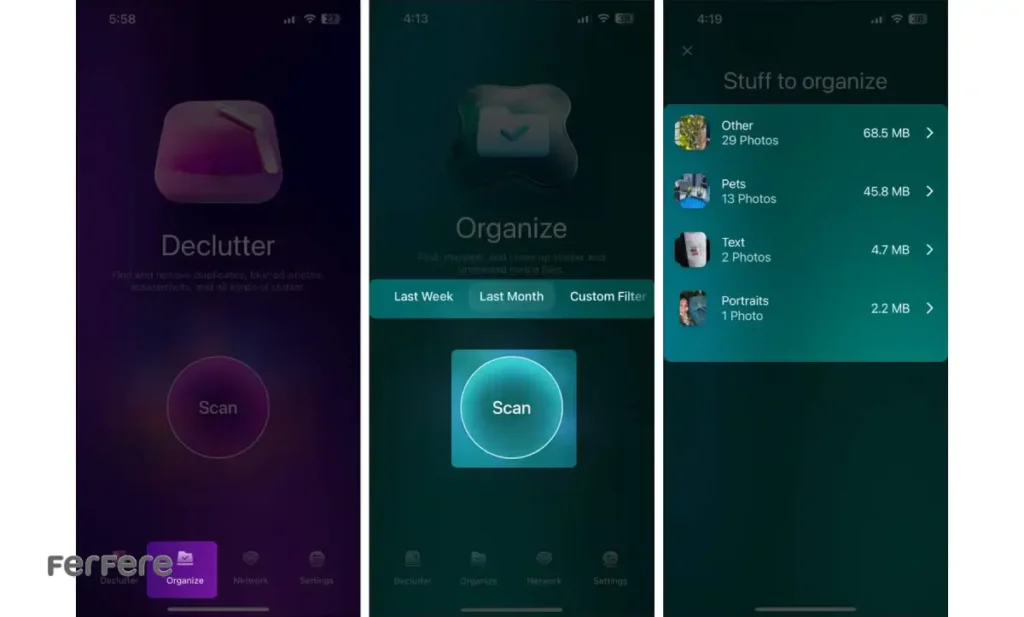
- وارد تب Organize شوید.
- محدوده اسکن را انتخاب کنید: Last Week، Last Month یا Custom Filter.
- روی Scan بزنید و تا پایان آن صبر کنید.
- دسته بندی نتایج را باز کنید و گزینه Similars/Duplicates را برگزینید.
- هر گروه را پیش نمایش کنید؛ با پیمایش افقی عکس ها را بزرگ تر ببینید.
- نسخه های اضافی را تیک بزنید و نسخه اصلی را نگه دارید.
- روی Clean و سپس Delete بزنید تا حذف نهایی انجام شود.
- برای آزاد شدن کامل فضا، به Recently Deleted سر بزنید و آن را خالی کنید.
اپلیکیشن های جایگزین برای مدیریت تصاویر duplicate
اگر به هر دلیلی نخواهید از CleanMyPhone استفاده کنید، اپلیکیشن های دیگری هم وجود دارند که می توانند در شناسایی و حذف تصاویر duplicate در آیفون کمک زیادی کنند. هر کدام از این ابزارها ویژگی های خاص خودشان را دارند و بسته به نیاز می توانید بهترین گزینه را انتخاب کنید.

حذف تصاویر تکراری با Gemini Photos
این اپلیکیشن یکی از محبوب ترین ابزارها برای مدیریت عکس های تکراری است. Gemini Photos به صورت هوشمند تصاویر مشابه را گروه بندی می کند و علاوه بر آن، عکس های تار، اسکرین شات های قدیمی و حتی تصاویری که کیفیت پایینی دارند را برای حذف پیشنهاد می دهد. با استفاده از این برنامه می توانید در مدت کوتاهی گالری آیفون خود را مرتب کنید و تنها تصاویر باکیفیت و مهم را نگه دارید.
Remo Duplicate Photos Remover
Remo بیشتر روی شناسایی دقیق نسخه های کاملاً تکراری یا بسیار مشابه تمرکز دارد. این اپلیکیشن مناسب افرادی است که آرشیو بزرگی از عکس ها دارند و می خواهند مطمئن شوند هیچ نسخه اضافی از تصاویرشان باقی نمانده است. محیط کاربری ساده و سرعت بالای اسکن باعث می شود استفاده از Remo تجربه ای سریع و بی دردسر باشد.
Phone Cleaner for Media Files؛ راهی سریع برای حذف تصاویر تکراری
اگر به دنبال یک ابزار ساده و رایگان برای حذف عکس های تکراری آیفون هستید، اپلیکیشن Phone Cleaner for Media Files می تواند انتخاب مناسبی باشد. این برنامه پس از نصب، گالری را اسکن کرده و به طور خودکار گروهی از تصاویر duplicate را شناسایی می کند. مزیت Phone Cleaner این است که محیط کاربری بسیار ساده ای دارد و بدون نیاز به تنظیمات پیچیده می توانید تصاویر اضافی را پاک کنید.
برای استفاده از آن کافی است مراحل زیر را انجام دهید:
- برنامه را از App Store دانلود و نصب کنید.
- هنگام اولین اجرا، دسترسی به گالری را تأیید کنید.
- لیست تصاویر مشابه و تکراری نمایش داده می شود.
- برای حذف کافی است روی آیکون سطل زباله زیر هر تصویر ضربه بزنید.
- در صورت تمایل می توانید از گزینه AutoSelect استفاده کنید، اما بهتر است تصاویر را دستی بررسی کنید تا نسخه های مهم به اشتباه حذف نشوند.
تصاویر پاک شده در این اپلیکیشن هم مثل Photos به پوشه Recently Deleted منتقل می شوند و در صورت نیاز می توانید تا 30 روز آینده آن ها را بازیابی کنید.
در نهایت اگر احساس می کنید نیاز به حافظه یا سخت افزار قوی تر دارید، می توانید گزینه های روز برای خرید آیفون را بررسی کنید.
راهکارهایی برای جلوگیری از ایجاد عکس های تکراری در آیفون
پیشگیری همیشه ساده تر از پاک سازی است. اگر نمی خواهید هر بار وقت زیادی صرف حذف عکس های تکراری آیفون کنید، بهتر است چند عادت کوچک اما موثر را در مدیریت گالری خود به کار بگیرید. یکی از این روش ها دسته بندی تصاویر در آلبوم های جداگانه است تا پیدا کردن تصاویر duplicate راحت تر شود. همچنین اگر عادت به استفاده از حالت Burst ندارید، غیرفعال کردن آن می تواند از ثبت ده ها تصویر مشابه جلوگیری کند. پس از ویرایش عکس ها نیز بهتر است نسخه اصلی را حذف کنید تا دو نسخه بی دلیل در حافظه باقی نماند. در مدل های قدیمی تر، خاموش کردن قابلیت Auto HDR یا گزینه Keep Normal Photo نیز کمک می کند از ذخیره دو نسخه یکسان از هر تصویر جلوگیری شود.
چرا حذف عکس های تکراری آیفون انجام نمی شود؟
گاهی کاربران با وجود اجرای همه مراحل، باز هم موفق به حذف عکس های تکراری آیفون نمی شوند. این مشکل معمولاً به دو دلیل اصلی اتفاق می افتد. اولین دلیل به نسخه سیستم عامل مربوط است. قابلیت شناسایی خودکار تصاویر duplicate تنها از iOS 16 به بعد فعال شده است. بنابراین اگر آیفون شما نسخه قدیمی تر دارد، پوشه Duplicates در اپلیکیشن Photos ظاهر نمی شود و باید ابتدا گوشی را آپدیت کنید.
دلیل دوم به همگام سازی با iTunes برمی گردد. اگر تصاویر شما از طریق iTunes با رایانه همگام شده باشند، حتی پس از حذف عکس ها از گالری، به محض اتصال دوباره گوشی، همه تصاویر تکراری برمی گردند. در این حالت لازم است نسخه های اضافی را مستقیماً از کتابخانه iTunes یا رایانه حذف کنید. به همین خاطر همیشه قبل از همگام سازی، مطمئن شوید عکس های ناخواسته در منبع اصلی پاک شده باشند.
جمع بندی
در پایان می توان گفت که حذف عکس های تکراری آیفون نه تنها یک راهکار ساده برای آزاد کردن حافظه است، بلکه روشی مؤثر برای داشتن یک گالری مرتب و منظم محسوب می شود. فرقی ندارد از قابلیت داخلی Photos استفاده کنید یا سراغ اپلیکیشن های جانبی بروید؛ در هر صورت نتیجه آن خواهد بود که دسترسی به تصاویر مهم آسان تر و سرعت دستگاه بیشتر می شود. با رعایت چند عادت کوچک مثل خاموش کردن Burst Mode یا بررسی منظم پوشه Recently Deleted، می توانید مطمئن باشید که دیگر گالری تان پر از تصاویر duplicate نخواهد شد. همین امروز شروع کنید و تجربه کار با آیفون را سبک تر و لذت بخش تر کنید.
سوالات متداول
در آیفون های مجهز به iOS 16 به بعد می توانید از اپلیکیشن Photos و بخش Duplicates برای شناسایی و حذف عکس های تکراری استفاده کنید.
در صورتی که پوشه Duplicates دیده نشود، ابتدا گوشی را به آخرین نسخه iOS آپدیت کنید و چند ساعت به سیستم فرصت دهید تا پردازش تصاویر کامل شود.
بله، در اپلیکیشن Photos با انتخاب گزینه Select All و سپس Merge می توانید همه تصاویر تکراری را به صورت یکجا حذف کنید.
خیر، عکس های حذف شده ابتدا به پوشه Recently Deleted منتقل می شوند و پس از 30 روز به طور دائمی حذف خواهند شد.
برای مدیریت تصاویر Burst باید به صورت دستی وارد بخش Bursts شوید، عکس های دلخواه را انتخاب کنید و گزینه Keep Only Favorites را بزنید.
از محبوب ترین اپلیکیشن ها می توان به CleanMyPhone، Gemini Photos، Remo Duplicate Photos Remover و Phone Cleaner for Media Files اشاره کرد.
CleanMyPhone نسخه رایگان دارد اما برخی قابلیت های پیشرفته آن نیاز به اشتراک پولی دارند.
اگر تصاویر شما با iTunes همگام شده باشند، پس از اتصال دوباره گوشی دوباره وارد گالری می شوند و باید آن ها را از کتابخانه iTunes هم حذف کنید.
بله، Google Photos با الگوریتم های هوشمند تصاویر مشابه را گروه بندی می کند و به شما در شناسایی و مدیریت آن ها کمک می کند.






